Nokta Bulutunu Tarayıcıda Görüntüleme (Kurulumsuz)
LAS/LAZ verinizi hiçbir yazılım kurmadan tarayıcıda açma, sınıf filtresi, yüksekliğe göre renklendirme ve kesit araçlarını kullanma rehberi.
2026-08-18 · 6 dk okuma
Nokta bulutu görüntülemenin klasik yolu ağırdır: lisanslı masaüstü yazılımı, güçlü bir iş istasyonu ve onlarca gigabaytlık dosyayı indirmek. Oysa veriyi bir kez tarayıcı-dostu formata çevirdiğinizde LAS/LAZ verisi hiçbir kurulum olmadan açılır — meslektaşınız bir bağlantıya tıklar ve veri saniyeler içinde ekranda olur.
Yükleme ve dönüşüm akışı
Ham LAS/LAZ dosyaları doğrudan görüntülenmez; önce octree adı verilen hiyerarşik bir yapıya çevrilir. Octree, veriyi uzamsal kutulara ve çözünürlük seviyelerine böler; böylece tarayıcı 400 milyon noktanın tamamını değil, yalnız o an ekranda görünen bölgeyi ve uygun detay seviyesini indirir.
İki yol var:
- Bulutta dönüştürme — LAS/LAZ dosyanızı yükleyin, dönüşüm sunucuda yapılır. Tek dosya için sınır 5 GB / 150 milyon nokta, işlem jetonu kullanır ve Profesyonel paket gerektirir (Ücretsiz pakette kapalıdır).
- Hazır octree yükleme — dönüşümü kendi makinenizde (CartaX Studio ile) yapıp çıktıyı yükleyin. Bu yol jetonsuzdur ve her pakette açıktır. Hazır octree için ayrı bir boyut tavanı yoktur, yalnız depolama kotanız geçerlidir — 150 milyon nokta sınırının üstündeki veri setlerinin yolu CartaX Studio'dur (ham dosya boyutu sınırsız).
Güncel sınırların tamamı Desteklenen Formatlar ve Limitler sayfasındadır.
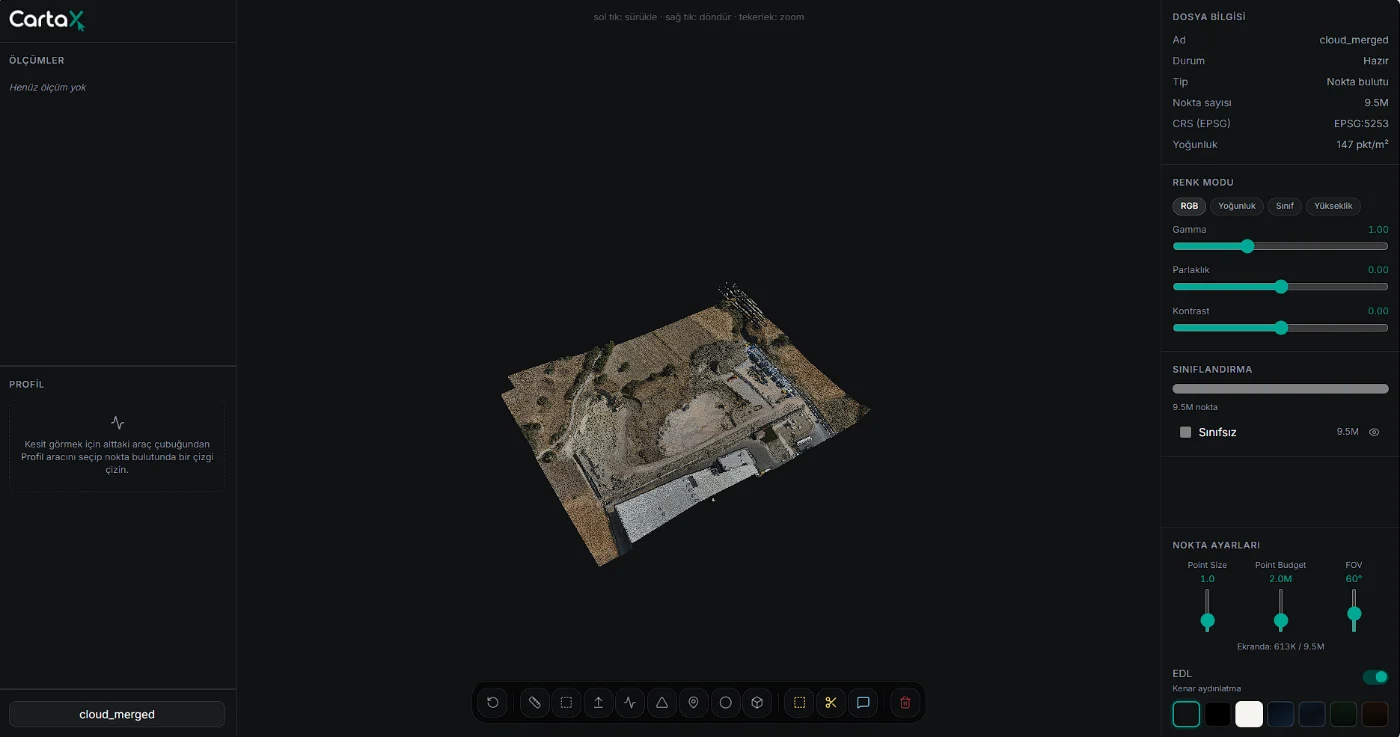
Görüntüleyici gezinme (döndürme/yakınlaştırma)
Gezinme tek bir düzendedir ve ekranın altındaki ipucu çubuğu bunu yazar: sol tık sürükler, sağ tık döndürür, tekerlek yakınlaştırır. Ayrıca seçilecek bir gezinme modu yoktur. Araç çubuğunun en solundaki Kamerayı sıfırla düğmesi bulutu ekrana sığdırır.
Görünümü okunur kılan iki ayar var:
- Nokta boyutu — seyrek veride büyütün, yoğun veride küçültün (0,1 – 5)
- EDL — kenar aydınlatma — noktaların kenarını gölgeleyip derinlik verir. Renksiz ya da tek renkli verilerde geometriyi ortaya çıkaran en etkili tek anahtardır.
Arka plan (Zemin) için yedi hazır seçenek var: Koyu, Siyah (OLED), Açık, Geçişli, Diyagonal Gece, Koyu Orman ve Sıcak Zemin; açık zeminli veride koyu arka plan kontrastı belirgin biçimde artırır. Renk ayarı bölümünde Gamma / Parlaklık / Kontrast kaydırıcıları ve yoğunluk modu için Otomatik aralık bulunur.
Nokta bütçesi ekranda aynı anda çizilen en çok nokta sayısıdır: 500 binden bulutun tamamına kadar (en çok 150 milyon) ayarlanır. 10 milyonun üstünde görüntüleyici uyarır — GPU ve RAM zorlanır. Ayarın hemen altında o an gerçekten çizilen nokta sayısı yazar. Görüş açısı (FOV) 20° – 120° arasındadır.
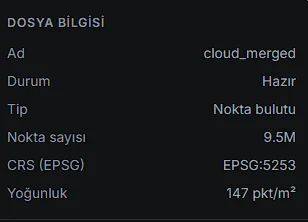
Sağ panelin üstündeki Dosya bilgisi bölümü buluta dair sayıları verir: toplam nokta sayısı, dosyanın koordinat sistemi (EPSG), metrekareye düşen nokta yoğunluğu, biliniyorsa alan ve dosya boyutu.
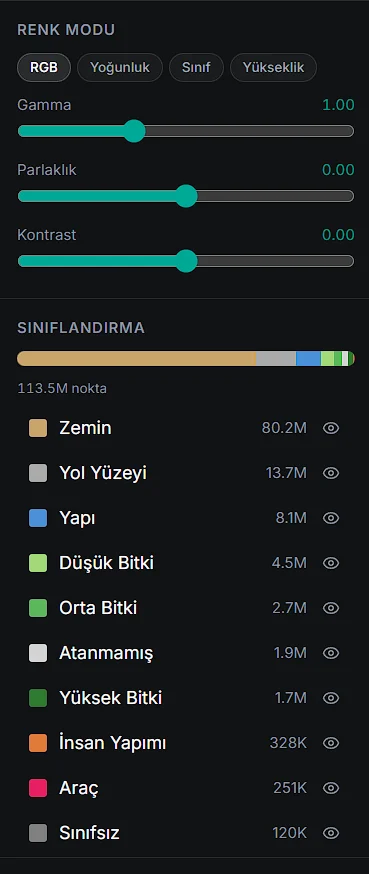
Sınıf filtresi ve yükseklik renklendirmesi
Aynı veriyi dört farklı renk modunda okuyabilirsiniz:
| Renk modu | Ne gösterir | Ne zaman |
|---|---|---|
| RGB | Fotoğraftan gelen gerçek renk | Sunum, genel bakış |
| Yükseklik | Kota göre renk rampası (aralık ayarlanabilir) | Topoğrafya, eğim okuma |
| Yoğunluk | Lazer dönüş şiddeti; Otomatik aralık soluk görüntüyü açar | Yüzey malzemesi ayrımı, yol çizgileri |
| Sınıf | Her sınıf kendi renginde (LAS sınıf kodu) | Zemin/bitki/bina ayrımı |
Veri sınıflandırılmışsa Sınıflandırma panelinden sınıfları tek tek gizleyip gösterebilirsiniz. Bitki örtüsünü kapatmak, altında kalan zemini ve yapıları ortaya çıkarır — sahada göremediğiniz şeyi ekranda görmenin en hızlı yolu budur. Sınıf bilgisi taşımayan dosyalarda panel "Sınıflandırma verisi yok" yazar; sınıf kodu olmayan noktalar Sınıfsız başlığı altında toplanır.
Kesit (profil) araçları
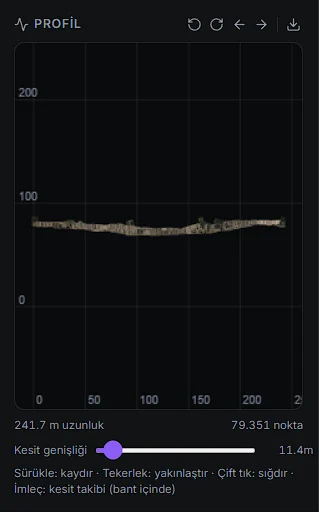
Profil aracıyla nokta bulutu üzerinde bir çizgi çizersiniz; alt panelde o çizgi boyunca 2B kesit açılır. Kesit genişliği ayarı, çizginin kaç metre sağından-solundan nokta toplanacağını belirler — dar bant keskin bir kesit, geniş bant istatistiksel bir görünüm verir. Kesit panelinde sürükleyerek kaydırır, tekerlekle yakınlaştırır, çift tıkla sığdırırsınız; imleç bant içinde gezdikçe 3B görünümdeki karşılığı takip edilir.
Profil penceresinin üst kenarında üç kontrol vardır: kesit hattını 5°'lik adımlarla döndürme, kesiti hat boyunca ileri-geri kaydırma ve dışa aktarma. Pencerenin altında kesitin uzunluğu ve kesite giren nokta sayısı yazar.
Kırpma araçları ilgilendiğiniz hacmi izole eder: Kutu kırpma ile bir kutu, Poligon kırpma ile serbest bir alan seçersiniz. Seçilen bölge için üç görünüm vardır — Vurgula, yalnız İçi ya da yalnız Dışı.
Kesiti dışa da aktarabilirsiniz: çıktı tek bir ZIP'tir ve dört dosya içerir.
| Dosya | İçinde ne var |
|---|---|
.csv |
Nokta nokta X, Y, Z, hat üzerindeki mesafe, sınıf, yoğunluk ve renk — tablo programında açılır |
.las |
Kesitin kendisi, nokta bulutu olarak |
-3d.dxf |
Kesit noktaları 3B çizim olarak — CAD'e |
-2d.dxf |
Kesit, düz profil çizimi olarak — CAD'e |
Dışa aktarım yalnız o anda görünür sınıfları içerir; gizlediğiniz sınıflar dosyaya girmez. Gürültüyü kesitten atmanın en kolay yolu budur.
Paylaşım (misafir) görüntüleyicisi
Bağlantıyla paylaştığınız nokta bulutunu açan misafir salt okunur bir görüntüleyici görür: sağ panel (dosya bilgisi, renk modu, nokta ayarları) ile ölçüm ve not araçları vardır; profil, kırpma ve ZIP dışa aktarım misafire sunulmaz. Misafir ölçümleri geçicidir, projeye kaydedilmez. Analiz ve nokta bulutu paylaşım bağlantıları masaüstü tarayıcı gerektirir; mobil cihazlarda açılmaz.
Performans ipuçları
- Nokta bütçesi ekranda aynı anda çizilen nokta sayısıdır. Akıcılık düşerse ilk indireceğiniz ayar budur; artırmak detayı değil yalnız yoğunluğu artırır.
- Görüş açısını (FOV) gereksiz genişletmeyin; geniş görüş açısı daha çok octree düğümünü aynı anda yükler.
- Kırpma kullanın: kutu dışını gizlemek yalnız görüntüyü değil, yüklenen düğüm sayısını da azaltır.
- Uzaktan genel bakış yerine ilgilendiğiniz bölgeye yaklaşın — octree zaten yakınlaştıkça detay indirir, uzaktan beklemek veri indirmez.
- Çok büyük veri setlerinde bölerek yüklemek tek dev katmandan daha akıcıdır.
Ayrık ekran kartınızı tarayıcıya kullandırın
Hem entegre (Intel/AMD) hem ayrık (NVIDIA/AMD) grafik birimi olan dizüstülerde Windows ve Chrome/Edge, pil tasarrufu için tarayıcıyı çoğu kez entegre GPU'da çalıştırır. CartaX güçlü GPU'yu tercih ettiğini tarayıcıya bildirir, ancak Windows'ta son karar işletim sistemine aittir; hiçbir web sayfası bunu tek başına değiştiremez. Hangi GPU'nun kullanıldığını chrome://gpu (Edge'de edge://gpu) sayfasında *ACTIVE* işaretli satırdan görebilirsiniz. Entegre GPU görünüyorsa aşağıdakilerden biri yeterlidir:
- Windows Ayarlar → Sistem → Ekran → Grafik → tarayıcınızı listeye ekleyin → Yüksek performans seçin (kalıcı; önerilen yol).
chrome://flags/#force-high-performance-gpubayrağını etkinleştirip tarayıcıyı yeniden başlatın.- NVIDIA Denetim Masası → 3D Ayarlarını Yönet → Program Ayarları → tarayıcınız için Yüksek performanslı NVIDIA işlemcisi.
Aynı ayar nokta bulutuyla birlikte 3B haritayı (arazi ve 3D Tiles) da hızlandırır; masaüstü bilgisayarlarda tek ekran kartı olduğundan bu adıma gerek yoktur.
Özet
| Soru | Yanıt |
|---|---|
| Kurulum gerekir mi? | Hayır — tarayıcı yeterli, alıcı için de öyle |
| Ham LAS/LAZ doğrudan açılır mı? | Hayır; önce octree'ye dönüşür |
| Bulut dönüşüm sınırı? | 5 GB / 150 milyon nokta (jetonlu, Profesyonel paket) |
| Daha büyüğü? | CartaX Studio ile hazır octree — jetonsuz, yalnız depolama kotası, ham dosya boyutu sınırsız |
| Renk modları? | RGB, Yoğunluk, Sınıf, Yükseklik |
| Kesit alınabilir mi? | Profil aracı + ayarlanabilir kesit genişliği; kesit döndürülüp kaydırılabilir |
| Dışa aktarım? | ZIP: CSV + LAS + 2B/3B DXF — yalnız görünür sınıflar |
| Telefonda açılır mı? | Hayır; görüntüleyici bilgisayar ve tablette açılır |