CartaX Studio Nedir? Yerel Dönüştürme ve Üretim Rehberi
CartaX Studio masaüstü aracıyla LAS/LAZ ve GeoTIFF dosyalarını kendi bilgisayarınızda dönüştürün, drone fotoğraflarından ortofoto, DSM/DTM ve sınıflandırılmış nokta bulutu üretin — uygun bilgisayarda jeton harcamadan ya da CartaX bulutunda.
2026-09-26 · 7 dk okuma
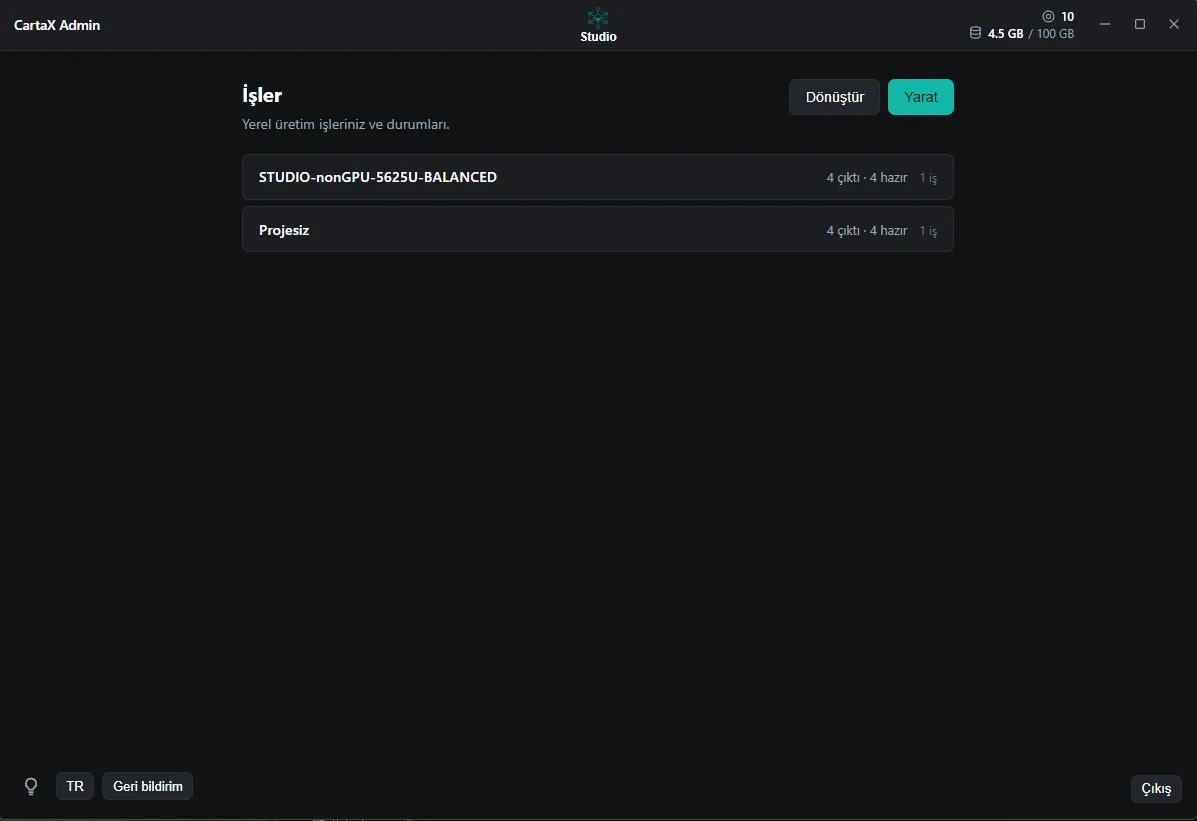
CartaX Studio, ham saha verinizi kendi bilgisayarınızda CartaX'in görüntüleyebileceği biçimlere dönüştüren ve işleyen masaüstü aracıdır; CartaX platformunun yerel kolu olarak çalışır, tek başına bir fotogrametri paketi değildir. İki şey yapar:
- Dönüştürme — elinizdeki LAS/LAZ nokta bulutunu ve GeoTIFF ortofoto/DEM'i tarayıcıda açılan biçime çevirir.
- Üretim — bir uçuşun fotoğraflarından ortofoto, yükseklik verisi (DSM/DTM), sınıflandırılmış nokta bulutu ve sınıf katmanlarını tek pakette üretir. Üretim, bilgisayarınız yetiyorsa bu bilgisayarda, yetmiyorsa CartaX bulutunda koşar; ikisi de aynı sihirbazdan başlar. Studio kurmadan da aynı bulut üretimini web uygulamasındaki CartaX Studio sayfasından başlatabilirsiniz.
Dönüştürücüler kurulumla birlikte gelir: Docker, WSL ya da ek bir sürücü kurmanız gerekmez.
En önemli farkı ekonomiktir: bu bilgisayarda yapılan dönüşüm ve üretim işlem jetonu harcamaz. Yalnızca üretilen çıktılar çalışma alanınıza yüklendiğinde depolama kotanızdan düşer. Bulut üretimi ise jetonla ücretlendirilir (aşağıda).
Ne yapar?
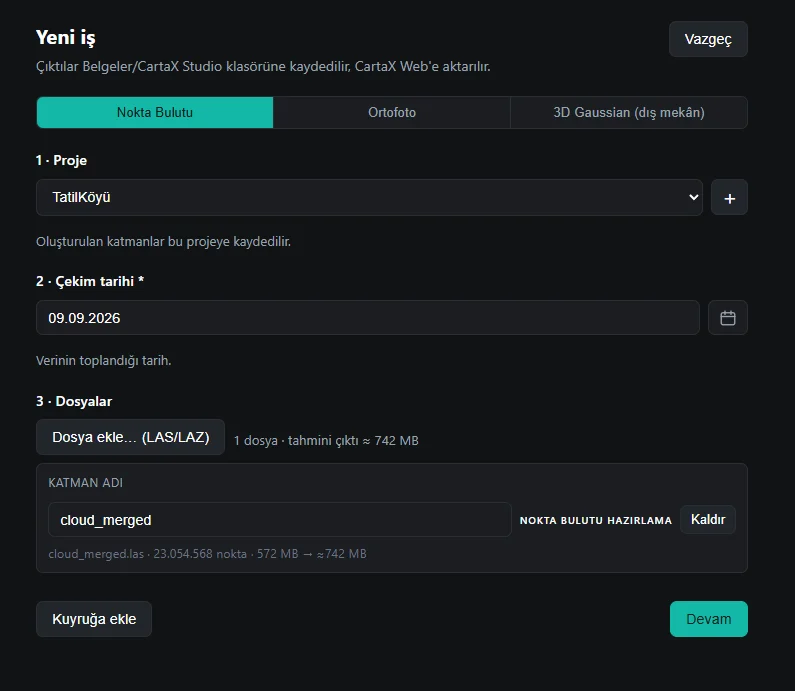
Dönüştürme (Dönüştür düğmesi)
Dönüştür düğmesi üç hat açar:
| Hat | Girdi | Çıktı | CartaX'te ne olur |
|---|---|---|---|
| Nokta Bulutu | .las · .laz |
Octree (nokta bulutu ağacı) | Tarayıcıda akıcı 3B görüntüleme, ölçüm, kesit |
| Ortofoto | .tif · .tiff |
COG (Cloud Optimized GeoTIFF) | Haritada raster katman; DSM/DTM bağlanırsa kot okuma |
| 3D Gaussian (dış mekân) | .ply |
Haritaya oturan 3DGS modeli | Haritada fotogerçekçi 3B model |
Dönüştürme ekran kartı istemez ve jeton harcamaz. Renkli (çok bantlı) dosya ortofoto, tek bantlı dosya yükseklik verisi sayılır; adında dsm ya da dtm geçen dosyanın rolü addan belirlenir. DEM tek başına yüklenmez — aynı formdaki bir ortofotoya bağlanır ve bir ortofotoya en fazla bir yükseklik dosyası bağlanabilir.
Sınırlar: 150 milyon noktanın üstü uyarı verir (dönüşüm uzar, çıktı büyür) ama engellemez; 1,5 milyar pikselin üstündeki raster dönüştürülmez. Başlamadan önce depolama alanı denetlenir: plana dahil alan aşılacaksa web'de aşım onayı istenir, üst sınır aşılıyorsa iş hiç başlamaz.
Üretim (Yarat düğmesi)
Girdi bir uçuşun fotoğraf klasörüdür (JPG/PNG/TIF; alt klasörler ve RTK .MRK kayıtları otomatik bulunur). Çıktı ya da kalite seçimi yoktur: her iş aynı yüksek kalitede, aynı paketi üretir.
| Ürün | CartaX'te ne olur |
|---|---|
| Ortofoto | Haritada raster katman |
| Yükseklik verisi (DSM + DTM) | Katman ayarında Ölçüm kotu: Yüzey / DSM / DTM; kot okuma ve hacim hesabı bu modellerden yapılır |
| Sınıflandırılmış nokta bulutu | 3B görüntüleme, ölçüm, kesit; zemin, bitki, yapı gibi sınıflarla |
| Segmentasyon katmanları | Ortofotodaki Sınıflar penceresi: bina, yol, ağaç, su, araç… |
Dokulu 3B model (mesh) bugün üretim paketinde yoktur.
Üretimin yanında YKN (yer kontrol noktası) işaretleme ve doğruluk raporu da Studio'nun içindedir: YKN dosyanızı verirsiniz, Studio hedefleri fotoğraflarda bulur, siz kontrol edip düzeltirsiniz; model bu noktalara oturtulur. RTK'lı uçuşlarda .MRK kayıtları otomatik değerlendirilir.
Bu bilgisayarda mı, bulutta mı?
Kararı Studio verir: fotoğraflar seçilince bilgisayar kontrol edilir; yetiyorsa iş bu bilgisayarda, jeton harcamadan üretilir, yetmiyorsa gerekçesi yazılır ve iş bulutta üretilir. Bilgisayar yetse bile Bulutta üret ile iş buluta verilebilir.
Bu bilgisayarda üretmek için:
| Koşul | Gereken |
|---|---|
| İşletim sistemi | Windows (Linux'ta Dönüştür çalışır; fotoğraflardan üretim bulutta yapılır) |
| Ekran kartı | NVIDIA, en az 8 GB ekran kartı belleği |
| Bellek (RAM) | En az 16 GB; fotoğraf sayısı arttıkça daha fazla |
| Motorlar | Bir kez indirilir: temel motor ≈0,3 GB, nesne tanıma ≈6 GB (Bileşenler kartı) |
| Disk | Nesne tanıma için 14 GB ve işin geçici dosyaları için ayrıca yer |
| İş büyüklüğü | En fazla 800 fotoğraf ve 20.000 megapiksel |
Yoğun nokta bulutu adımı ekran kartı hızlandırmasını bugün en iyi RTX 40 serisinde kullanır; diğer NVIDIA kartlarında bu adım işlemcide çalışır ve üretim uzar (bu destek beta aşamasındadır).
Neden yerelde çalışalım?
- Jeton harcanmaz. Bulut dönüşümü ve bulut üretimi veri hacmine göre jeton düşer; yerel işlem düşmez.
- Ham veri yüklenmez. 40 GB'lık bir LAZ'ı ya da binlerce fotoğrafı yüklemek yerine yalnız onlardan üretilen, tarayıcının doğrudan açtığı çıktıyı yüklersiniz.
- Veri makinenizden çıkmadan işlenir. Ham dosya yalnız sizde kalır; yalnızca çıktı yüklenir. Çıktılar ayrıca bilgisayarınızda Belgeler / CartaX Studio altındaki ürün klasörlerine yazılır.
Bulut üretimi
Fotoğraflar CartaX'e yüklenir, üretim CartaX'in bulut makinelerinde koşar ve çıktılar doğrudan projenize düşer. Ne zaman tercih edilir:
- Bilgisayarınız koşulları karşılamıyor (ekran kartı yok, bellek ya da disk yetersiz, motorlar inmemiş) ya da bilgisayarı saatlerce meşgul etmek istemiyorsunuz.
- Studio kurmadan, doğrudan tarayıcıdan göndermek istiyorsunuz (web'de CartaX Studio sayfası → Yeni üretim).
Bilinmesi gerekenler:
- Jetonla ücretlendirilir. Bedel fotoğrafların toplam megapikseline göredir — 1 jeton + her 1.000 MP için 3 jeton — ve iş başlamadan "≈ N jeton" olarak yazar; yanında kullanılabilir bakiyeniz görünür. Bakiye yetmiyorsa iş başlamaz ve jeton satın alma yolu gösterilir.
- Ücretsiz pakette bulut üretimi yoktur. Tek iş en fazla 10.000 MP olabilir (21 MP'lik karelerde ≈ 474 fotoğraf); daha büyük set yüklenmeden reddedilir — seti bölün ya da Kurumsal çözüme geçin.
- Web'den gönderilen işte fotoğraflar yüklenirken yükleme durdurulabilir; o ana kadar yüklenen fotoğraflar silinir. Üretim bulutta başladıktan sonra durdurulamaz.
- Bulut işleri Studio'nun İşler listesinde ve web'deki CartaX Studio sayfasında izlenir; fotoğraflar yüklendikten sonra bilgisayarınızı kapatabilirsiniz, iş bulutta sürer.
Kurulum
Studio Windows ve Linux için yayımlanır. (macOS hedeflenmemektedir.)
Windows
- Uygulama içinden CartaX Studio → İndir ile kurulum dosyasını indirin.
- Dosyayı çalıştırın. Yapı imzasız olduğu için SmartScreen "Windows bilgisayarınızı korudu" uyarısı verir: Daha fazla bilgi → Yine de çalıştır.
- Windows 11'de ek bir şey gerekmez. Windows 10 kullanıyorsanız Microsoft Edge WebView2 Runtime kurulu olmalıdır.
- Uygulamayı açıp CartaX hesabınızla giriş yapın.
Linux
.debpaketini indirin.- Kurun:
sudo apt install ./cartax-studio_*.deb - Uygulama penceresi için
webkit2gtk-4.1,libgtk-3,librsvg2velibayatana-appindicator3paketleri gerekir; çoğu masaüstü dağıtımında zaten kuruludur. - Uygulamayı açıp CartaX hesabınızla giriş yapın.
Not: Yapılar şu an kod imzalı değildir. İşletim sisteminin uyarısı beklenen davranıştır; imzalama süreci tamamlandığında uyarı kalkacaktır. Yeni sürüm çıktığında Studio bir şeritle haber verir; İndir düğmesi kurulum dosyasını tarayıcıda açar, kurulumu elle yaparsınız.
Kullanım akışı
- Giriş yapın. Studio, sistem tarayıcınızı açar; CartaX hesabınızla oturum açınca uygulamaya dönersiniz.
- Dönüştür ya da Yarat'a basın.
- Dönüştür: LAS/LAZ ya da GeoTIFF seçin; Studio biçimi kendisi tanır.
- Yarat: fotoğraf klasörünü seçin, varsa YKN dosyasını ekleyin, Kayıt bölümünde proje, katman adı ve çekim tarihini girin (üçü de zorunlu); Gelişmiş altında teslimat koordinat sistemi ve ek arama kelimeleri vardır. Sonra Üret (ya da Bulutta üret).
- İzleyin. İşler ekranı toplam ilerlemeyi tek kartta gösterir; kartı açınca işin aşamaları, geçen süre ve yüzde görünür. Aynı anda bir üretim ve bir dönüşüm çalışır; diğerleri sırada bekler.
- Yükleme. Üretim ya da dönüşüm bitince çıktı otomatik olarak çalışma alanınıza yüklenir.
Bu bilgisayarda koşan bir işi Duraklat ile askıya alıp Devam et ile kaldığı yerden sürdürebilirsiniz (Windows'ta hemen, Linux'ta o anki adım bitince). Studio kapanır ya da bilgisayar yeniden başlarsa bu bilgisayardaki yarım işler bir sonraki açılışta sürdürülür. Bulutta üretilen işlerin sonucunu web'deki CartaX Studio sayfasından da izleyebilirsiniz. Yükleme ağ hatasıyla düşerse ürünler bilgisayarınızda hazırdır; karttaki Yeniden yükle yalnız web'e yüklemeyi tekrarlar, üretim baştan koşmaz.
Sık karşılaşılanlar
Giriş yaparken "plan_forbidden" hatası alıyorum. Studio, Profesyonel pakete dahildir. Ücretsiz hesapta oturum açılamaz; paketinizi yükselttiğinizde giriş çalışır.
Üretim bu bilgisayarda değil bulutta yapılacak diyor. Bilgisayar koşullardan birini karşılamıyor; satırda gerekçesi yazar (ekran kartı yok, bellek yetersiz, motorlar kurulu değil…). Motorları Bileşenler kartından indirebilir ya da işi bulutta üretebilirsiniz.
Üretim çok uzun sürüyor. Fotogrametri en ağır adımdır; yüzlerce fotoğraf saatler sürebilir. Ekran kartınız RTX 40 serisi değilse yoğun nokta bulutu adımı işlemcide çalışır. İşi bulutta da üretebilirsiniz. Koşunun ayrıntılı günlüğü karttaki Günlüğü aç ile açılır.
Dönüşüm/üretim bitti ama katman haritada yok. Yükleme ayrı bir adımdır; Studio'da işin tamamlandığından emin olun, sonra web arayüzünde projeyi yenileyin.