Rota Oluşturma: Sahaya Giden Yol Projenizin İçinden Başlar
CartaX'te proje verisinden, adresten, koordinattan ya da bir dosyadan rota çıkarma; mesafeyi görme ve rotayı Google Haritalar'da yol tarifi olarak açma.
2026-09-20 · 4 dk okuma
Harita verisiyle çalışanlar için "saha nerede, oraya nasıl gidilir?" sorusu her projede yeniden sorulur. Rotalar bu soruyu projenin içinde yanıtlar: başlangıç ve bitiş noktasını bir proje verisinden, bir dosyadan, bir adresten, koordinattan ya da haritadan seçersiniz; CartaX araç yolu üzerinden güzergâhı çıkarır, mesafesini hesaplar ve kaydeder. Yola çıkarken tek dokunuşla Google Haritalar'a aktarırsınız.
Rota oluşturma Profesyonel plana dahildir; Ücretsiz pakette kullanılamaz.
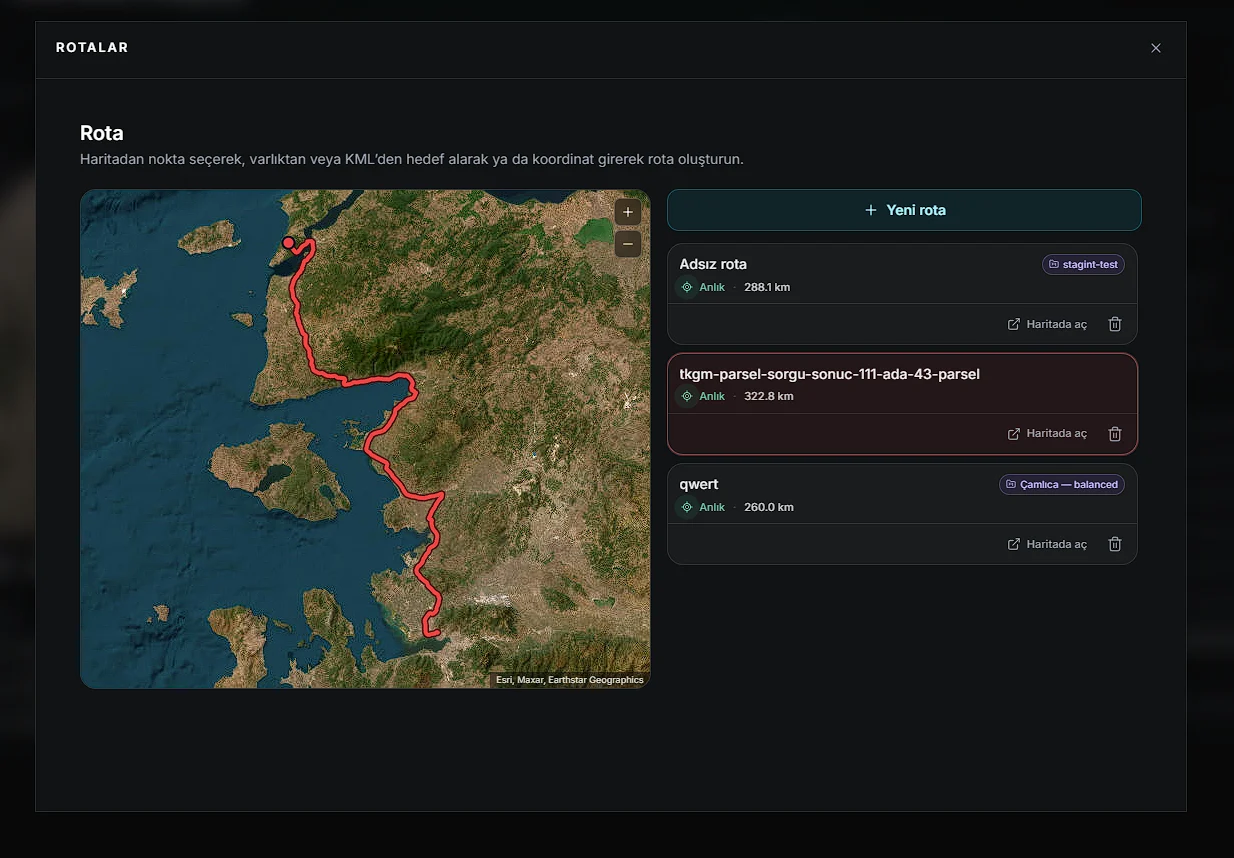
Rota ekranına üç giriş
- Panodaki ROTALAR sütunu: son üç rota ve mesafeleri; Tümü → ya da bir rotaya tıklamak
- Arama kutusuna rota adını yazmak (Ctrl + K)
- Proje içindeki bir ortofoto, KML ya da 3B modelden Rota oluştur — hedef o verinin konumu olur ve rota o projeye bağlanır
Yeni rota adım adım
- Rota ekranında + Yeni rota'ya basın.
- İsterseniz bir ad verin (ör. "Şantiyeye gidiş"). Boş bırakırsanız "Adsız rota" olur.
- Başlangıç noktasını seçin.
- Bitiş noktasını seçin.
- Rotayı hesapla — güzergâh çizilir, mesafe yazılır.
- Kaydet ile listeye ekleyin. Vazgeç formu kapatır.
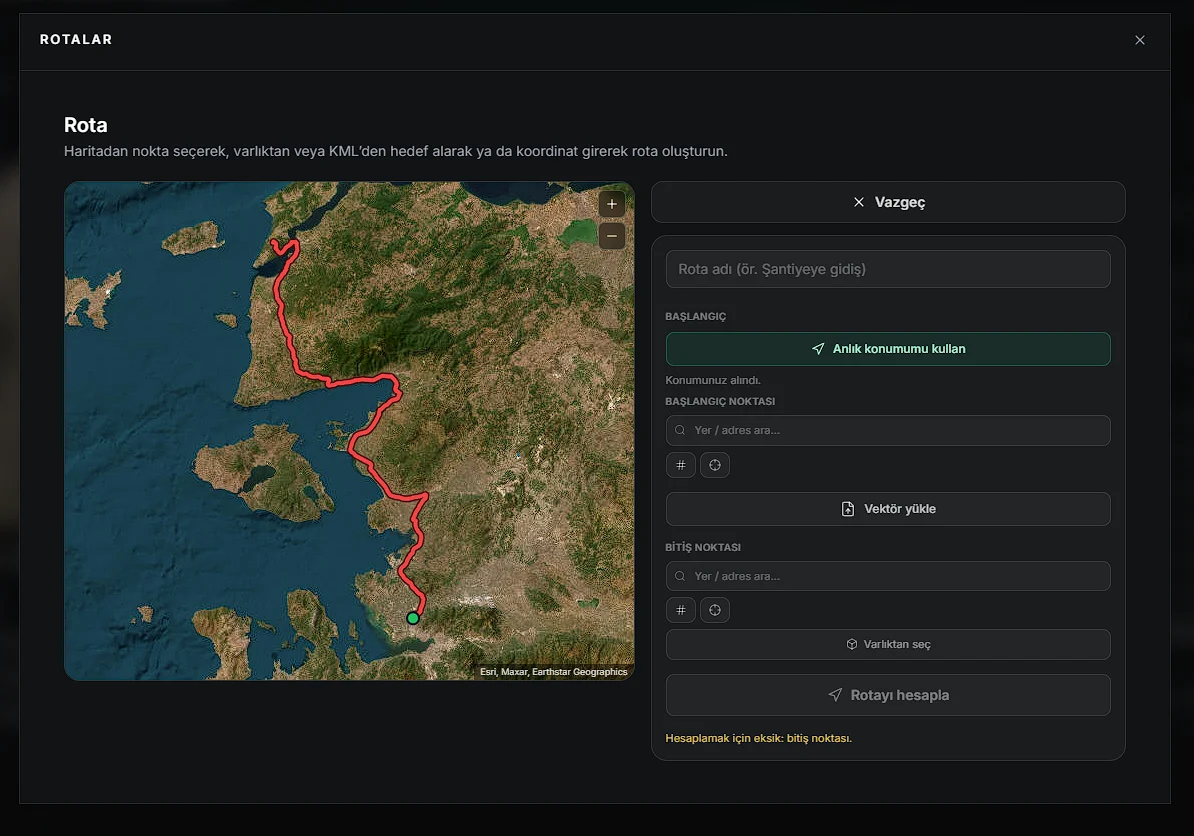
Nokta seçmenin altı yolu
| Yol | Nerede | Not |
|---|---|---|
| Anlık konumumu kullan | Başlangıç | Yalnız CartaX uygulama olarak kuruluysa. Rota her hesaplamada cihazın güncel konumundan başlar |
| Yer / adres ara | İkisi de | Yer adı ya da adres yazın, önerilerden seçin |
| Koordinat gir (#) | İkisi de | Enlem ve boylam, ondalık derece olarak (ör. 41.0151 ve 28.9795); ondalık için virgül de olur |
| Haritadan seç | İkisi de | Soldaki haritada nişangâhla noktaya tıklayın |
| Varlıktan seç | Bitiş | Önce proje, sonra o projedeki ortofoto, KML ya da 3B model |
| Vektör yükle | Dosyaya göre | KML, KMZ, GeoJSON, Shapefile (.zip), DXF ya da GeoTIFF |
Vektör yüklerken dosyanın içeriği belirler
- Dosyada bir güzergâh (çizgi) varsa rota doğrudan o çizgiden oluşur; yol hesabı yapılmaz, mesafe çizgiden ölçülür.
- Güzergâh yoksa (nokta, alan ya da GeoTIFF) dosyanın konumu bitiş noktası olur; başlangıcı seçip hesaplatırsınız. Dosya adı rota adı olarak önerilir.
- Konumu doğrulanamayan dosya kullanılmaz: koordinat sistemi çözülemeyen dosyalar ve coğrafi koordinat taşımayan DXF'ler reddedilir. CartaX yanlış yere götüren bir rota üretmez.
Kayıtlı rota kartı
| Alan | Ne gösterir |
|---|---|
| Rota adı | Boş bırakılırsa "Adsız rota" |
| Proje etiketi | Rota bir projeye bağlıysa proje adı |
| Anlık / Sabit | Rota cihazın o anki konumundan mı, sabit bir noktadan mı başlıyor |
| Mesafe | Araç yolu üzerinden, km |
| Karta tıklamak | Rota soldaki haritada gösterilir, harita rotaya sığar |
| Haritada aç | Rotayı Google Haritalar'da yol tarifi olarak açar |
| Çöp kutusu | Rotayı siler |
Haritada rota uydu görüntüsü üzerinde kırmızı çizgiyle gösterilir; sürükleyerek kaydırır, tekerlekle yakınlaşırsınız. Rotaya sığdır haritayı yeniden rotanın tamamına ortalar.
Google Haritalar'a aktarım
Haritada aç, Google Haritalar'ı yol tarifi olarak açar; telefonda Google Haritalar uygulaması yüklüyse orada açılır.
- Bitiş noktası ve — sabit başlangıçlı rotalarda — başlangıç noktası aktarılır.
- Anlık başlangıçlı rotada Google Haritalar yola cihazın o anki konumundan başlar.
- Yol tarifi araç modunda açılır.
- Güzergâhı Google Haritalar kendisi hesaplar; CartaX'teki çizgiyle birebir aynı olmayabilir. Dosyadan alınmış bir güzergâhın ara noktaları aktarılmaz, yalnız başı ve sonu.
Anlık başlangıç ve uyarılar
- Anlık başlangıçlı rotanın kartında Anlık etiketi görünür.
- Rota ekranında böyle bir rota seçiliyken 150 metreden fazla uzaklaşırsanız güzergâh kendiliğinden yeniden hesaplanır.
- Yol ağından uzak bir nokta seçilirse (kırsal alan, kıyı, deniz) "yakında sürülebilir yol bulunamadı" uyarısı çıkar.
- Anlık konumdan başlatma yalnız kurulu uygulamada çalışır; tarayıcı sekmesinde başlangıç sabit bir noktadır.
Neyi yapmaz
Rota aracının sınırlarını bilmek, ondan ne bekleyeceğinizi netleştirir:
- Yalnız araç rotası vardır; yürüyüş, bisiklet ya da ağır vasıta profili yoktur.
- Ara durak eklenemez — rota bir başlangıç ve bir bitişten oluşur.
- Varış süresi gösterilmez; yalnız mesafe verilir.
- Uygulama içi sesli navigasyon yoktur; yol tarifi için Google Haritalar'a aktarılır.
Sık sorulanlar
| Soru | Yanıt |
|---|---|
| Hangi pakette? | Profesyonel; Ücretsiz pakette kullanılamaz |
| Hedef ne olabilir? | Proje verisi, dosya, adres, koordinat ya da haritadan bir nokta |
| Süre gösteriliyor mu? | Hayır; yalnız mesafe (km) |
| Ara durak ekleyebilir miyim? | Hayır |
| Anlık konum neden yok? | Yalnız CartaX uygulama olarak kuruluysa çıkar |
| KML'imdeki güzergâh korunur mu? | Evet; çizgi varsa rota doğrudan ondan oluşur |
| Google'daki yol farklı çıktı | Güzergâhı Google Haritalar kendisi hesaplar |