Pano, Ajanda ve Bildirimler: Güne Haritayla Değil Özetle Başlayın
CartaX panosunun bölümleri — ajanda hatırlatıcıları, etkinlik akışı, bildirim zili, Ctrl+K araması, plan ve jeton kutusu; CartaX'i uygulama olarak kurma.
2026-09-20 · 6 dk okuma
Harita verisiyle çalışan birinin güne başlarken sorduğu sorular bellidir: Bugün ne var? Gece başlattığım işlem bitti mi? Paylaştığım projeye müşteri bir şey yazdı mı? Jetonum yetecek mi? CartaX'in panosu bu soruları haritayı açmadan, tek ekranda yanıtlar.
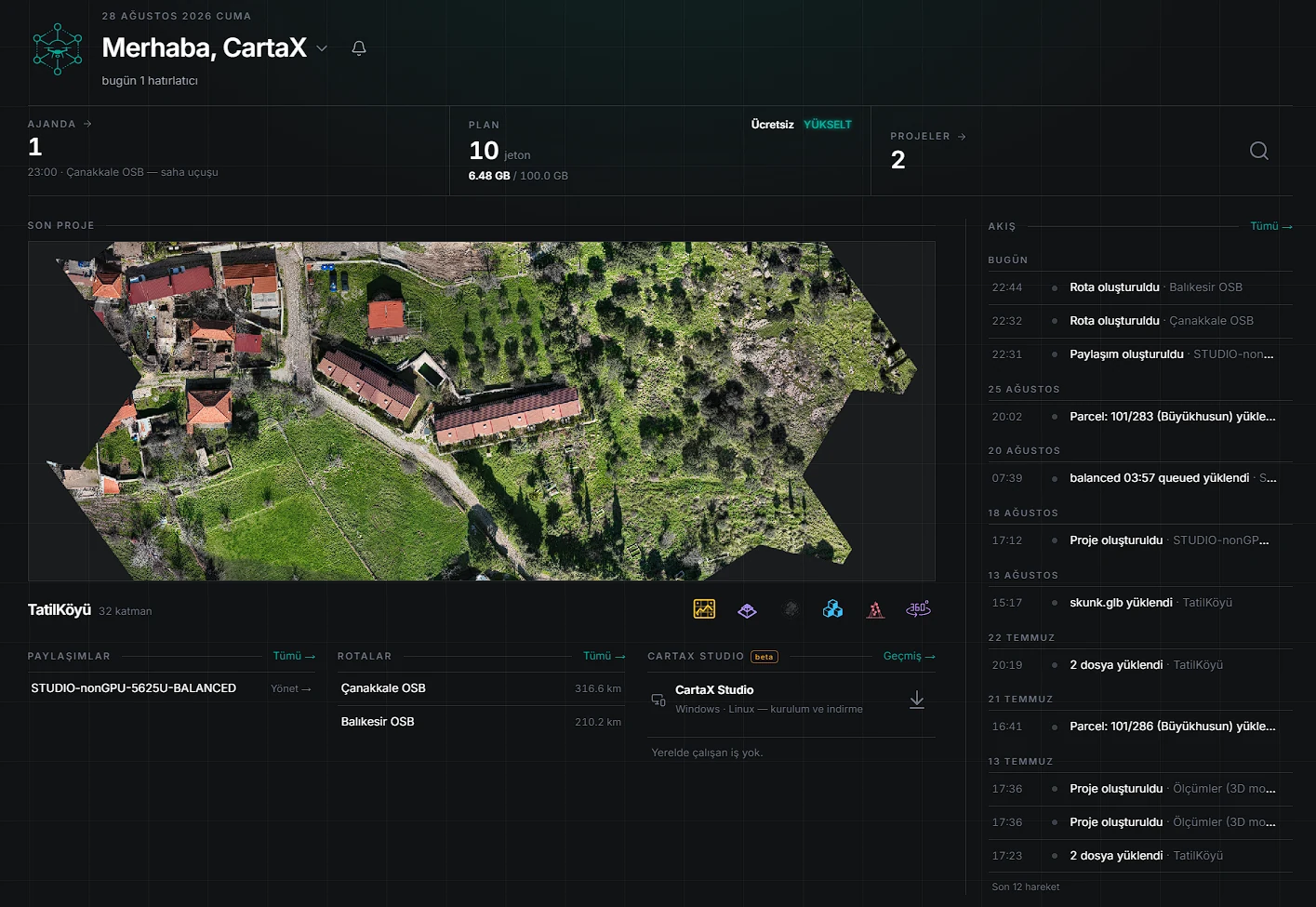
En üstte tarih, "Merhaba" ile başlayan selamlama ve bildirim zili durur. Altındaki özet satırı yalnız söylenecek bir şey olduğunda görünür: "2 iş kuyrukta · 1 okunmamış not · bugün 3 hatırlatıcı" gibi. Sıfır olan bilgi hiç yazılmaz. "Okunmamış not" bir kısayoldur — tıklayınca not doğrudan açılır.
Pano kişiselleştirilemez: bölüm eklenip taşınmaz. Bir raporlama ya da grafik ekranı da değildir; istatistik ve analiz grafiği sunmaz.
Ajanda: işinizi işinizin yanında not edin
Saha işinin temposunda küçük işler kolay unutulur — bir ruhsat evrakı, müşteriye gönderilecek bir ölçüm, bir sonraki uçuşun hazırlığı. Ajanda bunları çalıştığınız yerde not ettirir; liste hesaba kaydedilir, her cihazda aynıdır.
Hatırlatıcı eklemek: panodaki AJANDA kutusuna tıklayın → Hatırlatıcı ekle → "Ne hatırlatılsın?" alanına kısa bir başlık yazın → tarih ve saati seçin ya da Tüm gün'ü işaretleyin → isterseniz bir not yazıp bir projeye bağlayın → Ekle (başlıkta Enter da olur).
Liste kendiliğinden gruplanır: Gecikmiş · Bugün · Yarın · Daha sonra. İş bitince satırdaki onay işaretine basarsınız; tamamlananlar arşivde durur ve geri alınabilir.
Vakti gelince hatırlatıcı zile düşer — tüm gün seçili kayıtlarda o gün saat 09:00'da. CartaX uygulama olarak kuruluysa ve bildirim izni verilmişse telefonunuza ya da bilgisayarınıza da gelir.
Ajanda neyi yapmaz: e-posta ya da SMS hatırlatması yoktur, takvim eşitlemesi (Google Takvim, Outlook) yoktur, tekrarlayan hatırlatıcı yoktur. Her hatırlatıcı bir kez bildirilir; tarihini değiştirirseniz yeni vaktinde yeniden bildirilir. Hatırlatıcılar kişiseldir, ekiple paylaşılmaz.
Akış: hesabın günlüğü
Akış, "en son ne yapmıştım, gece başlattığım işlem bitti mi?" sorusunun cevabıdır. Hareketler gün gün gruplanır (Bugün, Dün, 5 Eylül…); her satırda saat, olay ve ilgili proje ya da dosya adı yer alır. Bir satıra tıklamak ilgili projeyi haritada açar.
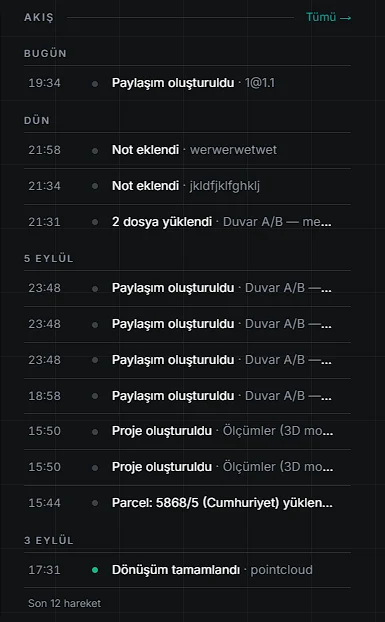
| Hareket | Ne zaman |
|---|---|
| Proje oluşturuldu | Yeni proje açıldığında |
| … dosya yüklendi | Dosya yüklendiğinde; aynı projeye bir saat içindeki yüklemeler tek satırda toplanır |
| Dönüşüm tamamlandı | Yüklenen veri işlenip kullanıma hazır olduğunda |
| Dönüşüm başarısız | İşlem bir hatayla bittiğinde |
| Paylaşım oluşturuldu | Proje bir bağlantıyla paylaşıldığında |
| Not eklendi | Projeye not bırakıldığında — çözülen not gri, silinen not turuncu ve üzeri çizili kalır |
| Rota oluşturuldu | Yeni rota kaydedildiğinde |
Pano son 12 hareketi gösterir; başlığın sağındaki Tümü → son 50 hareketi büyük bir pencerede açar. Akış kendini yeniden yazmaz: çözülen ve silinen notlar bile iz bırakır. Ama bu bir ekip denetim kaydı değildir — kimin ne yaptığını göstermez.
Bildirimler: zil üç şeyi toplar
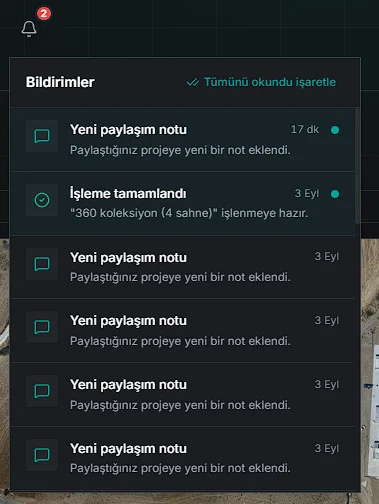
| Bildirim | Ne zaman gelir | Tıklayınca |
|---|---|---|
| Yeni paylaşım notu | Paylaşılan projeye biri not bırakınca | Proje açılır, harita notun yerine gider |
| İşleme tamamlandı · başarısız oldu | Yüklenen verinin işlenmesi bitince | İlgili proje haritada açılır |
| Hatırlatıcı: … | Ajandadaki hatırlatıcının vakti gelince | Ajanda o kayıtla açılır |
Zildeki kırmızı rozet okunmamış sayısını gösterir ve açık ekranda kendiliğinden güncellenir. Tümünü okundu işaretle listeyi temizler.
Üretimin ara aşamaları bildirilmez, yalnız sonucu; aynı projede art arda biten işlemler tek bildirim satırında güncellenir. Notlar, işlem sonuçları ve hatırlatıcılar için e-posta ya da SMS gönderilmez.
Arama: Ctrl + K
Proje sayısı arttıkça listede gezinmek zaman alır. Büyütece tıklayın ya da Ctrl + K (Mac'te ⌘ + K) tuşlarına basın; aradığınızın bir kısmını yazın, ok tuşlarıyla seçip Enter'a basın.
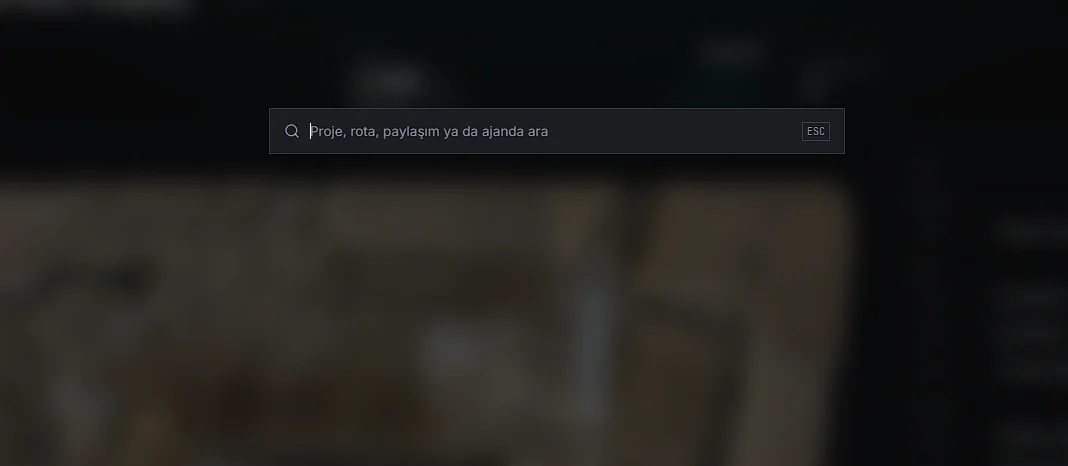
| Neyi bulur | Ne olur |
|---|---|
| Proje (adıyla) | Proje haritada açılır |
| Rota (adıyla) | Rota ekranı o rota seçili açılır |
| Ajanda (başlık ve notuyla, tamamlananlar dahil) | Ajanda o kayıt vurgulu açılır |
| Bölüm adı ("Projeler", "Rota", "Paylaşımlar") | İlgili bölüm açılır |
Türkçe karakter derdi yoktur: "sisli" yazınca Şişli, "igdir" yazınca Iğdır bulunur. En iyi 8 sonuç, türünü gösteren simgeyle listelenir.
Arama proje ve rota adlarında, ajanda kayıtlarının başlık ve notlarında yapılır. Katmanların, dosyaların ya da harita notlarının içeriğinde arama yapmaz; adres ya da yer araması da değildir — yer araması harita araç çubuğundadır.
Plan, jeton ve depolama
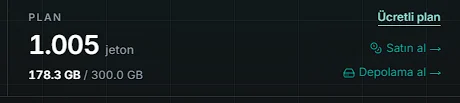
PLAN kutusu üç soruyu yanıtlar: hangi plandayım, kaç jetonum kaldı, depolamamın ne kadarını kullandım. Depolama doldukça turuncuya, sınıra gelince kırmızıya döner.
Ücretsiz kullanıcıda tek giriş YÜKSELT'tir. Abonede plan adının kendisi tıklanır ve hesap ayarlarının Ödeme sekmesini açar; Satın al → jeton paketi alır, Depolama → kullanımı ayrıntılı gösterir — bu dönemin depolama aşımı ve aşım onayı da oradadır.
Plan ve jeton kurallarının tamamı Planlar ve işlem jetonları rehberindedir; güncel fiyatlar fiyat sayfasındadır.
CartaX'i uygulama olarak kurmak
CartaX bir uygulama mağazasından indirilmez: tarayıcıdan tek dokunuşla telefona ya da bilgisayara kurulur (PWA). Kurulan CartaX kendi simgesiyle ana ekranda durur ve tarayıcı çerçevesi olmadan tam ekran açılır. Mağaza yok, güncelleme indirmek yok — yenilikler kendiliğinden gelir.
| Cihaz | Nasıl |
|---|---|
| Bilgisayar (Chrome, Edge) | Ekranın altında beliren kutuda Yükle'ye basın; kutu görünmüyorsa tarayıcı menüsünden "Uygulamayı yükle" |
| Android | "CartaX'i yükle" düğmesine dokunun ya da tarayıcı menüsünden "Uygulamayı yükle / Ana ekrana ekle" |
| iPhone / iPad | Sayfayı Safari'de açın → alttaki Paylaş → Ana Ekrana Ekle. Instagram ya da Chrome gibi uygulama içi tarayıcılarda bu seçenek çıkmaz |
Kurunca açılan üç şey var: tam ekran çalışma alanı, cihaz bildirimleri (paylaşım notları, işlem sonuçları, ajanda hatırlatıcıları) ve anlık konumdan rota. Telefonda CartaX'in harita ve proje ekranları kurulu uygulamada açılır; tarayıcıdan girenleri bir kurulum sayfası karşılar.
App Store'da ya da Google Play'de bir CartaX uygulaması yoktur. CartaX çevrimdışı çalışmaz ve başka uygulamalardan (galeri, dosya yöneticisi) "Paylaş" ile CartaX'e dosya gönderilemez — dosyalar CartaX içinden yüklenir.
Sık sorulanlar
| Soru | Yanıt |
|---|---|
| Panoyu kendime göre düzenleyebilir miyim? | Hayır; bölümler sabittir |
| Hatırlatıcı e-postayla gelir mi? | Hayır; zile ve kurulu uygulamada cihaza düşer |
| Akışta kaç hareket görünür? | Panoda 12, tam listede 50 |
| Akış ekip denetim kaydı mı? | Hayır; kimin ne yaptığını göstermez |
| Arama katman içeriğini tarar mı? | Hayır; proje, rota ve ajanda kayıtlarını tarar |
| Mağazadan indirebilir miyim? | Hayır; tarayıcıdan uygulama olarak kurulur |
| Çevrimdışı çalışır mı? | Hayır |