CartaX'e Başlarken: İlk Projeniz
Hesap açılışından ilk veri yüklemeye, ölçümden PIN korumalı paylaşıma — CartaX'te ilk projenizi uçtan uca kurma rehberi.
2026-08-17 · 3 dk okuma
Bu rehber, CartaX'te ilk projenizi uçtan uca kurmanızı sağlar: veri yükleme, haritada görüntüleme, ölçüm ve güvenli paylaşım. Tamamı tarayıcıda gerçekleşir; kurulum gerekmez.
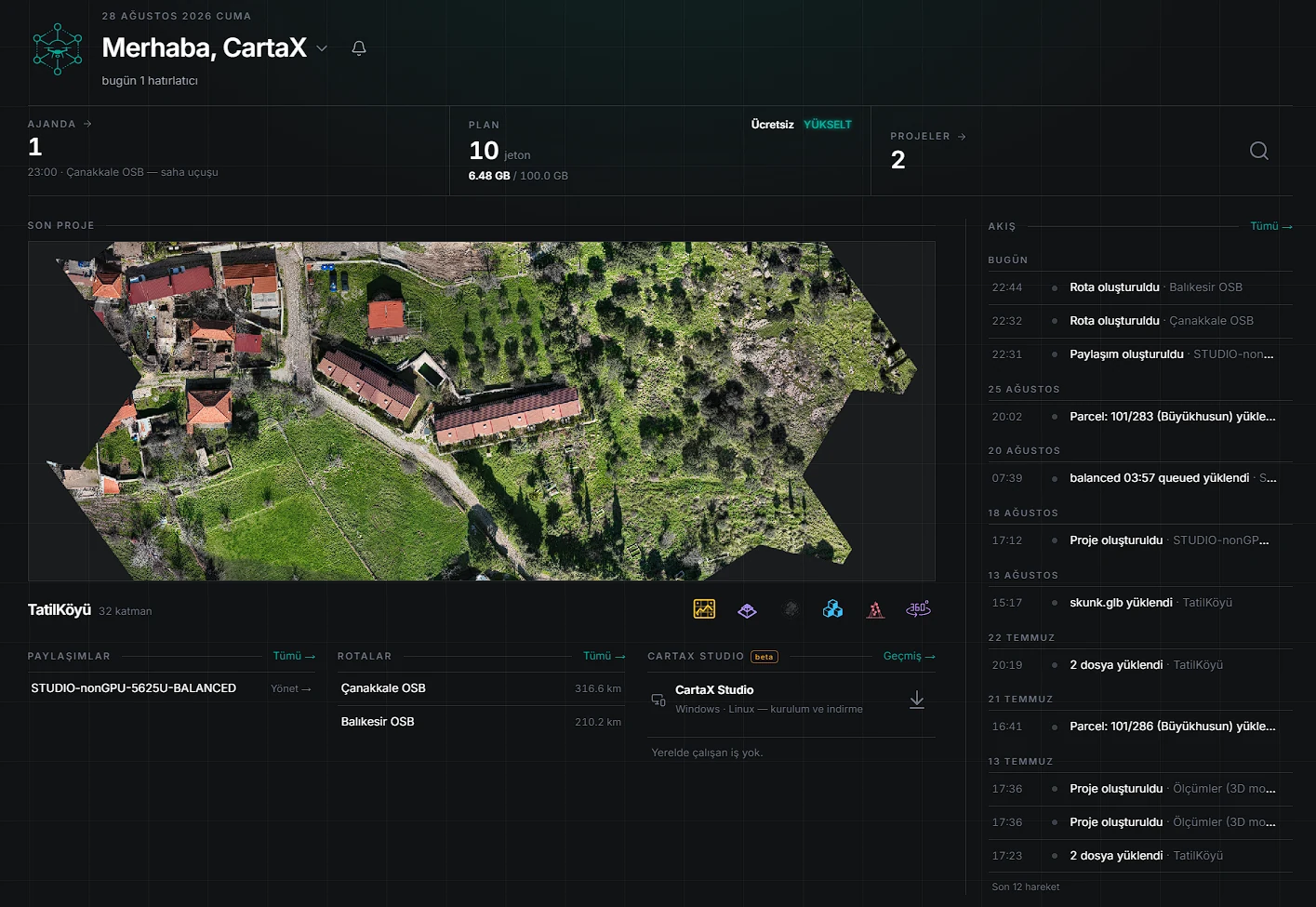
1. Oturum açın ve proje oluşturun
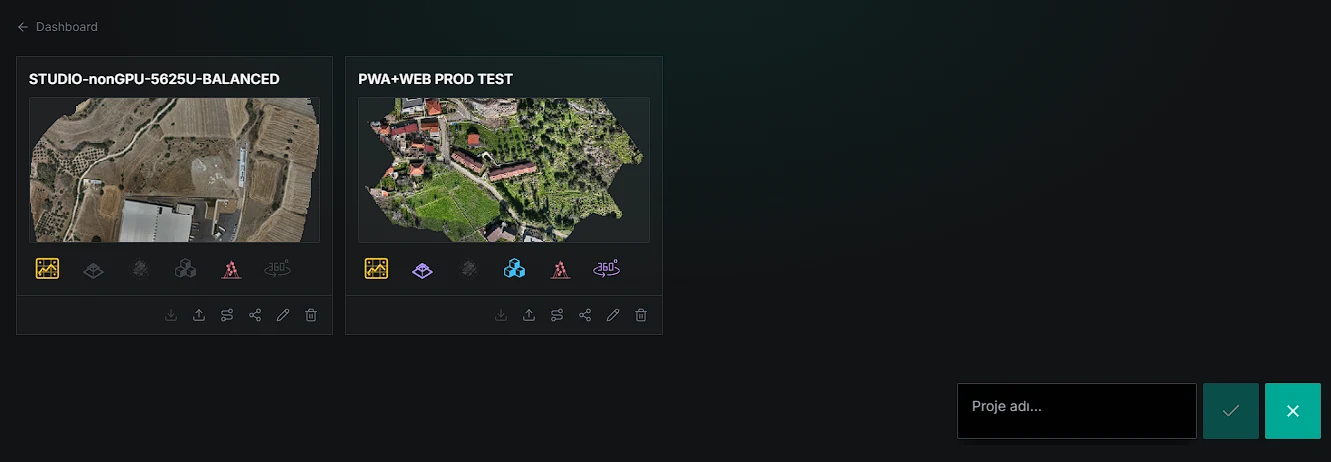
Oturum açtıktan sonra sağ alttaki + düğmesinden yeni bir proje oluşturun; mevcut projeleriniz Projeler panelinde listelenir. Projeler; katmanlarınızı, ölçümlerinizi ve paylaşımlarınızı bir arada tutan çalışma birimleridir. Ücretsiz pakette 1 proje açabilirsiniz; Profesyonel pakette 100 proje.
2. Verinizi yükleyin
Haritadan ya da Projeler panelindeki proje kartından açılan Veri yükle penceresi, veri türüne göre kartlara ayrılmıştır — nokta bulutu (LAS/LAZ), ortofoto (GeoTIFF/COG; yükseklik modeli DSM/DTM bu kartın eşlik dosyası olarak eklenir), vektör (GeoJSON/KML/SHP/DXF), 3D model (3D Tiles/GLB), 3DGS (Gaussian Splat) ve medya (360° fotoğraf ve video, düz video). Dosyanızı ilgili karta bırakmanız yeterli; format ve boyut sınırları için Desteklenen Formatlar sayfasına bakın.
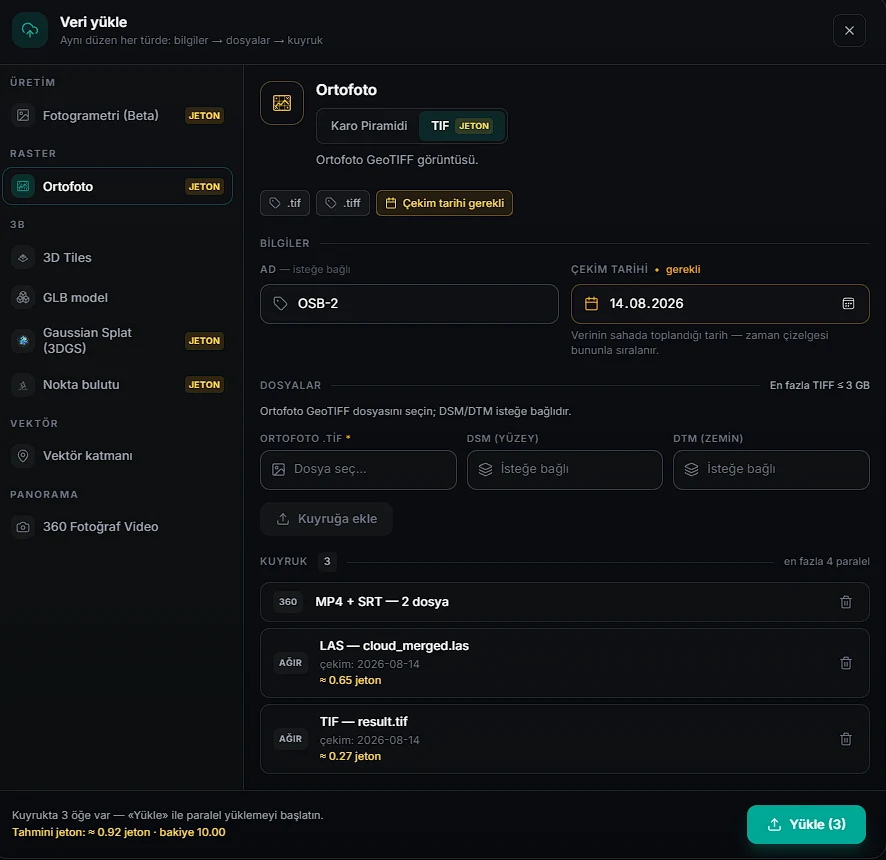
Ham LAS/LAZ ve GeoTIFF yüklemeleri bulutta dönüştürülür (işlem jetonu kullanır; Profesyonel paket gerektirir, Ücretsiz pakette kapalıdır) ve hazır olduğunda katman listenizde belirir. Jetonsuz alternatif: dönüşümü CartaX Studio ile kendi bilgisayarınızda yapıp hazır çıktıyı yükleyin. Vektör dosyaları jetonsuzdur: çoğu tarayıcıda anında işlenir, Profesyonel'deki DXF ise sunucuda birkaç dakikada hazırlanır.
3. Haritada görüntüleyin
Tüm katmanlarınız tek bir küre üzerinde birleşir; ayrı bir 2B ve 3B uygulaması yoktur. Sol katman paneli katmanları türlerine göre kendiliğinden gruplar — Ortofoto, 360/Panorama, 3D Tiles, Gaussian Splat, GLB Model, Parsel Sorguları, Vektör — ve her grubun yanında kaç katman olduğu ile o grubu tek hamlede açıp kapatan göz simgesi durur. Klasör açmanız ya da sıralama yapmanız gerekmez.
2B ↔ 3B geçişi kendiliğinden olur: bir 3B model (3D Tiles, GLB, haritaya oturan 3DGS) açtığınızda harita arazili 3B görünüme geçer ve ortofotolar kapanır; bir ortofoto açtığınızda üstten plan görünümüne döner ve 3B içerik kapanır. Vektör çizimler ve 360 noktaları iki görünümde de kalır. Dilerseniz sağ alttaki Zemin ve yüzey düğmesinden 2D/3D'yi elle de seçersiniz; bu seçim başka bir katman seçene kadar geçerlidir.
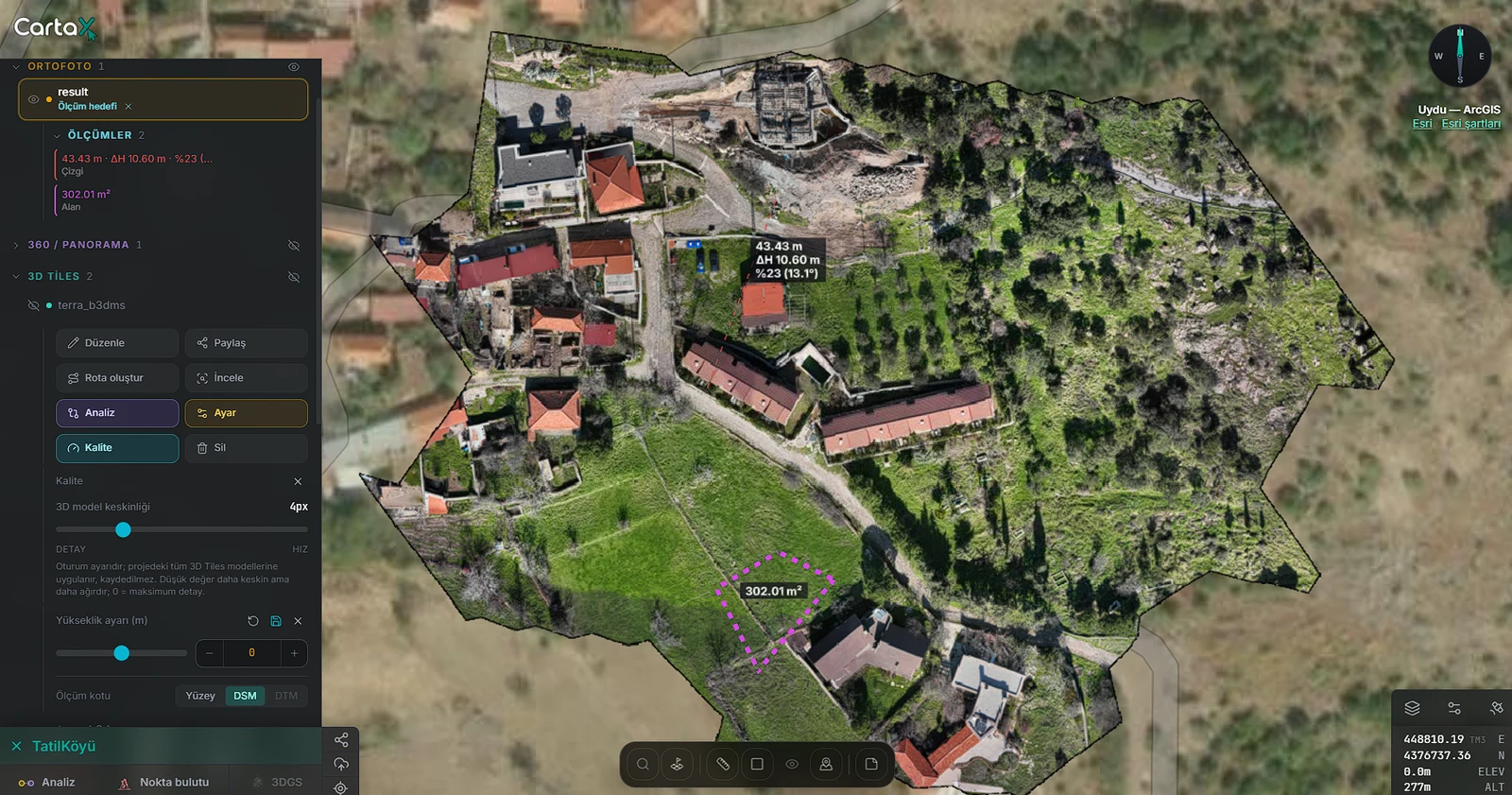
4. Ölçün ve analiz edin
Harita araç çubuğunda dört ölçüm aracı vardır: Çizgi Ölçüm (mesafe; yükseklik verisi varsa kot farkı, eğim ve 2B profil grafiği), Alan, Görüş (yalnız 3B görünümde) ve Nokta (koordinat + kot). Çizim kuralı hepsinde aynıdır: sol tık nokta ekler, sağ tık tamamlar. Ölçümler seçili katmanın altına kendiliğinden kaydedilir ve paylaşımda da aynı yerde görünür.
Kazı-dolgu ve iki tarihin yan yana karşılaştırması Analiz çalışma alanındadır (Profesyonel paket). Nokta bulutu kendi görüntüleyicisinde açılır ve orada mesafe, alan, yükseklik, profil, açı, çember ile kutu hacmi araçları bulunur. Ayrıntı: ölçüm araçları.
5. PIN korumalı bağlantıyla paylaşın
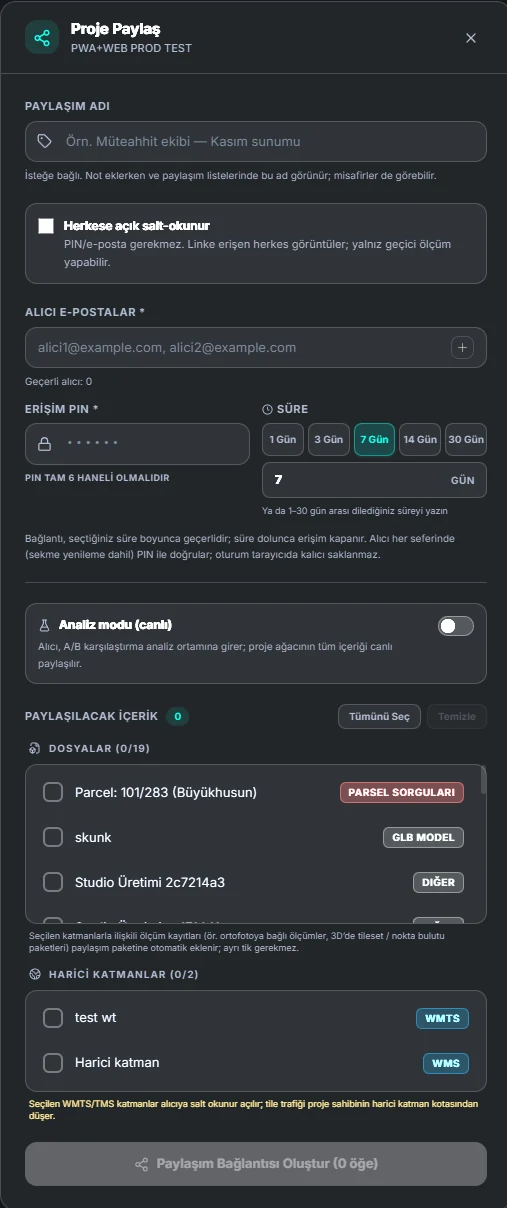
Projenizi paylaşmak için bir bağlantı oluşturun: alıcının e-posta adresini girin, geçerlilik süresini seçin (1-30 gün ya da özel tarih), 6 haneli PIN'inizi belirleyin ve alıcıya iletin. Alıcı; kurulumsuz, yalnızca tarayıcıyla verinizi görüntüler, geçici ölçüm alabilir ve not bırakabilir. Süre bitince erişim kendiliğinden kapanır. Ücretsiz pakette paylaşım tek bir herkese açık bağlantıyla sınırlıdır: en fazla 3 gün, PIN'siz ve alıcı e-postasız. Profesyonel pakette bağlantı sayısı sınırsızdır; herkese açık bağlantılar süresiz de bırakılabilir.
Sonraki adımlar
- LAS/LAZ nedir? — nokta bulutu formatlarını tanıyın
- Nokta bulutunu tarayıcıda görüntüleme — renk modları, kesit ve kırpma araçları
- COG nedir? — ortofoto iş akışının temeli
- DSM ve DTM farkı — kot ve hacim sonuçlarını belirleyen seçim
- PIN korumalı paylaşım — süre, misafir notları ve iptal
- SSS — planlar, limitler ve paylaşım hakkında sık sorulanlar