Haritada Ölçüm Araçları
CartaX haritasında çizgi, alan, görüş ve nokta ölçümü; tek çizgiden mesafe, kot farkı ve eğim veren 2B profil grafiği; ölçümleri kaydetme, stillendirme ve paylaşma.
2026-08-25 · 6 dk okuma
Sahadan dönünce ilk soru hep aynıdır: "Bu hat kaç metre? Şev yüzde kaç? O nokta hangi kotta?" Yanıt için dosyayı başka bir programa taşımanız gerekmez. CartaX haritasında ölçüm araçları tek bir araç çubuğunda toplanır, sonuç haritanın üstünde okunur ve her çizim projeye kaydedilir. Bu rehber araçları, tek çizgiden üç sonuç veren kot profili grafiğini ve ölçümleri yönetip paylaşmayı anlatır.
Araç çubuğundaki dört araç
Ölçüm araç çubuğu haritanın alt kenarındadır. Çizim kuralı her araçta aynıdır: sol tık nokta ekler, sağ tık ölçümü tamamlar; vazgeçmek için İptal.
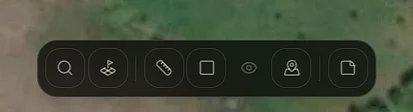
| Araç | Ne verir |
|---|---|
| Çizgi Ölçüm | Çok noktalı hattın yatay mesafesi; yükseklik verisi varsa kot farkı, eğim ve 2B profil grafiği |
| Alan | Kapalı poligonun yatay alanı |
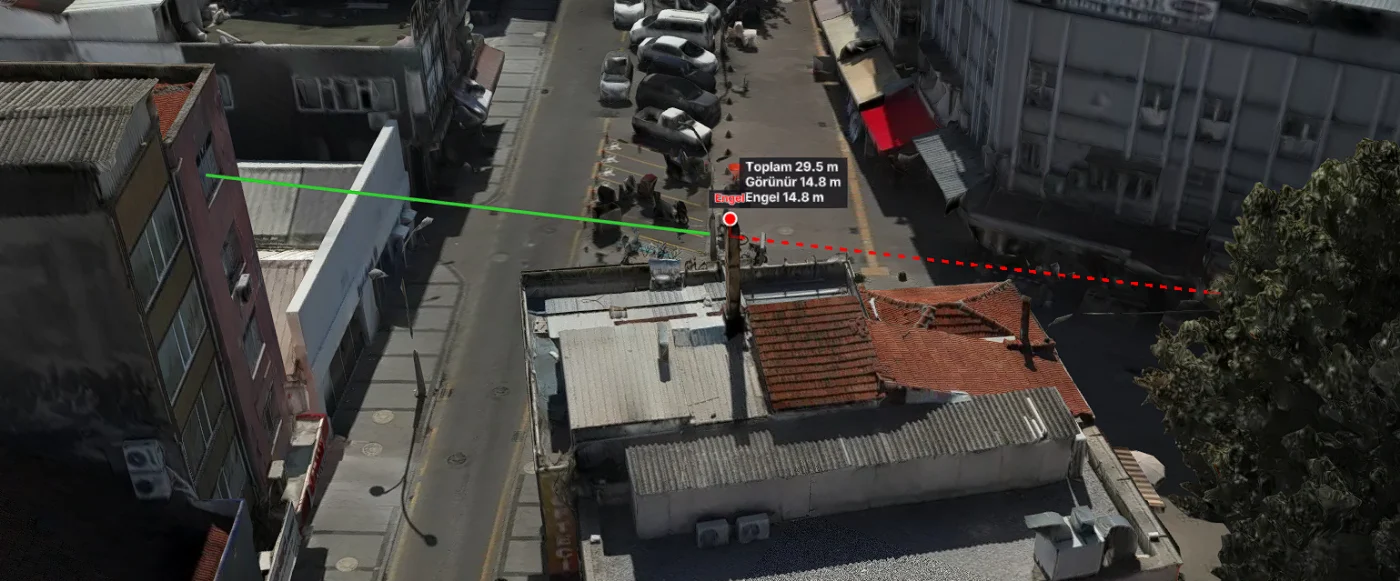
| Görüş | İki nokta arasındaki görüş hattı: açık mı, engelli mi; toplam, görünür ve engelli uzunluk (yalnız 3B görünümde) |
| Nokta | Tıklanan noktanın koordinatı ve kotu |
Nokta aracının harita etiketi üç satırdır: X/E, Y/N ve Z/U — ölçüm cihazlarındaki alışkanlıkla. Panel satırında ise enlem/boylam, koordinat sisteminin adı ve kot görünür. Türkiye içinde koordinat TUREF TM'de, doğru dilim kendiliğinden seçilerek verilir; yurt dışında UTM sağa-yukarı değerleri kullanılır. Bir araç aktifken yanında beliren palet düğmesi çizimin Stilini (renk, düz/kesik çizgi, kalınlık, dolgu) daha çizerken belirlemenizi sağlar.
Değerler birim tercihinize uyar: Metrik (m, m², m³) ya da Emperyal (ft, ac, yd³). 3B görünümdeki arazi abartısı yalnız görseldir; ölçüm ve profil grafiği gerçek kotu kullanır.
Tek çizgi, üç sonuç: 2B kot profili
Çizgi Ölçüm aracının farkı, hattı tamamladığınızda açılan sürüklenebilir grafik penceresidir. Seçili ortofotoya DSM/DTM bağlıysa ya da kot Yüzey kaynağından okunuyorsa pencere hattın kabartısını çizer ve alt satırda üç sonucu yan yana verir:
| Sonuç | Anlamı |
|---|---|
| Mesafe | Hattın yatay uzunluğu |
| ΔH | Hat boyunca en düşük ve en yüksek kot arasındaki fark |
| Eğim | Uç noktalar arasındaki ortalama eğim, yüzde ve derece olarak |
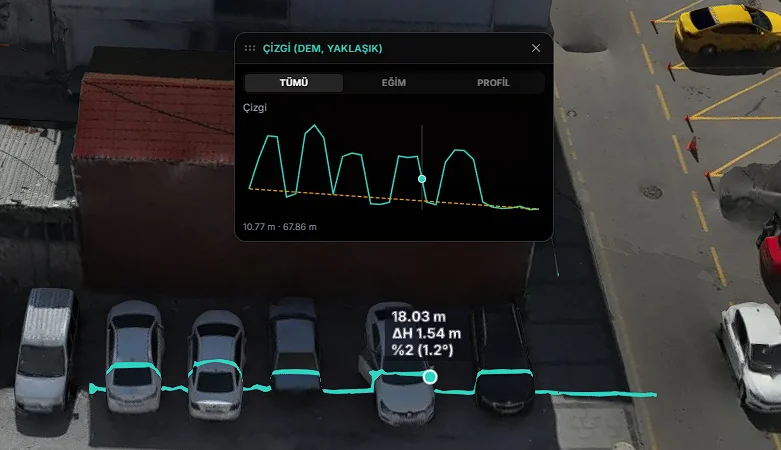
Pencerenin üç sekmesi vardır: Tümü kabartı ile uçları birleştiren eğim çizgisini üst üste gösterir, Eğim eğim çizgisini öne çıkarır, Profil ise kabartıya odaklanıp min ve maks kotu ekler. Grafik hat boyunca 32 noktada örneklenir; başlıktaki "yaklaşık" ifadesi bu yüzdendir. Grafik ile harita bağlıdır: imleci grafikte gezdirdiğinizde haritadaki hat üzerinde aynı nokta işaretlenir, o noktanın mesafesi ve kotu okunur; haritada hattı gezerken de grafik izler.
İki ayrıntı yanıltmasın. ΔH hat boyunca aralık, eğim ise uçtan uca ölçüldüğü için inişli çıkışlı bir hatta ΔH/mesafe eğime eşit çıkmaz; bu bilinçli bir ayrımdır. Eğim yön belirtmez — hattı hangi uçtan başlattığınız sonucu değiştirmez. Yükseklik verisi yoksa çizgi yine yatay mesafeyi verir, grafik açılmaz.
Kot hangi yüzeyden okunur: Ayar
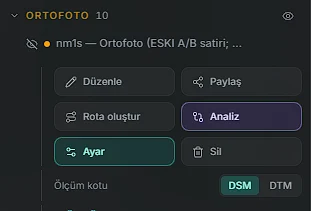
Kotun kaynağını ortofoto satırındaki Ayar düğmesinden seçersiniz. Ölçüm kotu satırında üç seçenek vardır:
- Yüzey — görünen model yüzeyi; katmanın görsel yükseklik ayarı kota yansımaz
- DSM — bina ve ağaç dahil üst yüzey
- DTM — çıplak zemin
Yalnız yüklenmiş olanlar seçilebilir. Ortofotoya yükseklik modeli bağlı değilse araç bunu söyler: "DEM bağlı değil — kot doğrudan tıklanan yüzeyden okunur." Zemin ölçüyorsanız DTM, çatı ya da ağaç yüksekliği ölçüyorsanız DSM seçin; DSM ile DTM farkı rehberi bu kararın sonucu nasıl değiştirdiğini anlatır.
Ölçümleri yönetme
Her çizim, katman panelinde bağlı olduğu ortofotonun altındaki Ölçümler listesine otomatik kaydedilir; panelin kendi ifadesiyle "Yeni bir çizim yaptığınızda otomatik olarak buraya kaydedilir." Her satırda ölçüm değeri ve verdiğiniz ad görünür. Satıra tıklamak haritada o ölçüme yakınlaştırır; çizgi ölçümlerinde grafik penceresi yeniden açılır. Satırdaki düğmelerle:
- Göster / Gizle — ölçümü silmeden haritadan saklayın
- Stil — renk, çizgi tipi, kalınlık, opaklık ve dolgu
- Köşe düzenle — çizgi, alan ve nokta ölçümlerinde köşeleri sürükleyip taşıyın; görüş ölçümünde bu düğme yoktur
- Adı düzenle ve Sil (silme onay ister)
Bir çizgi ölçümünün köşesini oynattığınızda mesafe, ΔH, eğim ve profil kaydın ilk yükseklik kaynağından (DEM, model yüzeyi ya da arazi) yeniden örneklenir. O kaynak o an okunamıyorsa ölçüm yatay mesafeye düşer; ΔH, eğim ve profil silinir. Üst katman gizlendiğinde ona bağlı ölçümler de haritadan kalkar, katman yeniden açılınca her biri kendi eski durumuna döner.
Ölçüm kayıtları seçili, hazır bir ortofotoya bağlanır. Projede 3B model varsa CartaX ölçümü hangi modelin altında gruplayacağını sorar; Serbest ölçüm (harita) ile genel ölçüm klasörüne de yazabilirsiniz. Seçili ortofoto ve model yoksa çizim yalnız oturum içinde kalır ve araç sizi uyarır.
Paylaşımda ölçümler
Bir katmanı paylaştığınızda ona bağlı ölçüm kayıtları paylaşım paketine kendiliğinden eklenir; alıcı bunları Ölçüm ve analizler başlığı altında görür. Alıcı da ölçüm yapabilir, ancak kendi çizimleri tarayıcı belleğinde Geçici Ölçümler olarak tutulur ve sayfa yenilenince silinir. Ayrıntı için PIN korumalı paylaşım rehberine bakın.
Hacim ve diğer ortamlar
Harita araç çubuğunda hacim aracı yoktur — bir tek yüzeyden hacim çıkmaz. Hacim iki ayrı yerde, iki ayrı anlamda karşınıza gelir:
- Nokta bulutu görüntüleyicisindeki Hacim bir kutu hacmidir: buluta yerleştirdiğiniz kutunun hacmini verir, yığının gerçek yüzeyini izlemez.
- Gerçek kazı-dolgu Analiz ortamının 3B model karşılaştırmasında, iki dönemin yüzey farkından çıkar.
İkisinin sınırlarını hacim hesaplama rehberi anlatır.
3B modelde aynı araç çubuğu geçerlidir. Analiz ortamında araç seti karşılaştırdığınız veriye göre değişir. Nokta bulutu görüntüleyicisinin ise kendi seti vardır: Mesafe, Alan, Yükseklik, Profil, Açı, Nokta, Çember ve Hacim — yanlarında kutu/poligon kırpma ve Açıklama araçlarıyla.

Sık sorulanlar
| Soru | Yanıt |
|---|---|
| Çizgi çizdim, grafik açılmadı? | Seçili ortofotoda DSM/DTM yok ve yüzey kotu okunamıyor; yatay mesafe yine hesaplanır |
| ΔH ile eğim neden tutarsız? | ΔH hat boyunca min–maks aralığı, eğim uçtan uca; inişli çıkışlı hatta farklı çıkar |
| Görüş aracı neden pasif? | Görüş hattı 3B görünüm gerektirir |
| Ölçümüm nereye kaydedildi? | Katman panelinde seçili ortofotonun altındaki Ölçümler listesine |
| Misafirin ölçümü kalıcı mı? | Hayır — oturum belleğinde tutulur, yenilemede silinir |
| Hacim nerede? | Nokta bulutunda kaba tahmin; gerçek kazı-dolgu Analiz ortamında |